iPadを持っていると、「これをパソコンのサブモニターとして使えたら便利なのに」と思うことがあります。
MacならSidecarがありますが、Windows PCだと標準機能だけではiPadをサブモニター化しにくいです。そこで便利だったのが、spacedeskというアプリです。
spacedeskを使うと、Windows PCの画面をiPadに拡張表示できます。無料で試せるので、「サブモニターを買うほどではないけど、作業画面を少し広げたい」という人にはかなり使いやすい選択肢です。
この記事では、実際にiPadをサブモニター化してみた感想と、使い方、メリット・デメリットを整理します。
この記事はこんな人向け
- 無料でサブモニター環境を作りたい人
- iPadをWindows PCのサブモニターとして使いたい人
- spacedeskの使い方をざっくり知りたい人
- 外出先や自宅で手軽に作業スペースを増やしたい人
- サブモニターを買う前に、一度試してみたい人
spacedeskとは
spacedeskは、Windows PCの画面を、iPad・iPhone・Android端末・別のPCなどに表示できるアプリです。
ざっくり言うと、次のような構成で使います。
- Windows PC:画面を送る側
- iPad:画面を映す側
Windows PC側には「spacedesk Driver」を入れます。 iPad側には「spacedesk Viewer」アプリを入れます。
この2つを同じネットワーク上で接続すると、iPadをWindows PCのサブモニターとして使えるようになります。
本当に無料で使えるのか
個人利用・非商用利用であれば、無料で使えます。
実際に使ってみても、普通にサブモニターとして使う範囲ではお金を請求されることはありませんでした。
ただし、現在のspacedeskは商用利用の場合、Businessライセンスの対象になります。会社の業務で本格的に使う場合や、仕事用端末に導入する場合は、公式のライセンス条件を確認してから使うのが安全です。
個人で自宅作業に使う、勉強用に使う、ブログ執筆や調べ物用に使う、という範囲ならかなり試しやすいアプリです。
実際にサブモニターとして使える
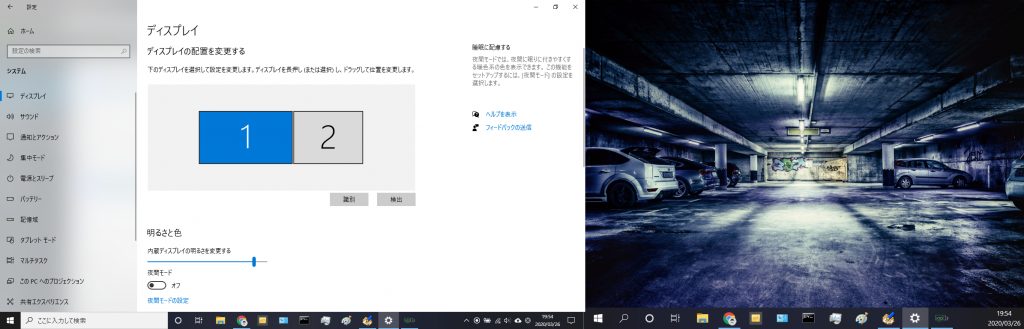
画像の右側にある画面が、iPadに出力している画面です。
普通のサブモニターのように、マウスカーソルを行き来させることができます。ブラウザを置いたり、メモアプリを開いたり、資料を表示したりする程度ならかなり便利です。
特に便利だと感じた使い方は、次のようなものです。
- メイン画面で記事を書く
- iPad側に参考サイトを表示する
- iPad側にYouTubeや資料を置く
- チャットやメモをサブ画面に逃がす
- 画面共有中に手元メモを表示しておく
「本格的な外部モニターの代わり」とまでは言いませんが、作業スペースを少し増やす目的なら十分に使えます。
導入に必要なもの
spacedeskを使うために必要なものは、次の3つです。
- Windows PC
- iPad
- 同じネットワーク環境
基本的には、Windows PCとiPadが同じWi-Fiに接続されていれば使えます。
また、環境によってはUSB接続やテザリング経由で使うこともできます。Wi-Fi接続で遅延が気になる場合は、有線に近い接続方法を試すと安定しやすくなります。
インストール方法
spacedeskを使うには、PC側とiPad側の両方にアプリを入れます。
1. Windows PC側にDriverを入れる
まず、Windows PC側にspacedesk Driverをインストールします。
公式サイトのDownloadページから、自分のWindowsに合ったDriverをダウンロードします。
- Windows 11
- Windows 10
- Windows 8.1
などに対応しています。
インストールが終わったら、spacedesk Driver Consoleを起動しておきます。基本的には、インストールして起動するだけで準備できます。
2. iPad側にViewerアプリを入れる
次に、iPad側にspacedesk Viewerアプリを入れます。
App Storeで「spacedesk」と検索し、 spacedesk - USB Display for PC というアプリをインストールします。
似た名前のアプリもあるので、開発元がdatronicsoftのものか確認しておくと安心です。
3. iPadからWindows PCに接続する
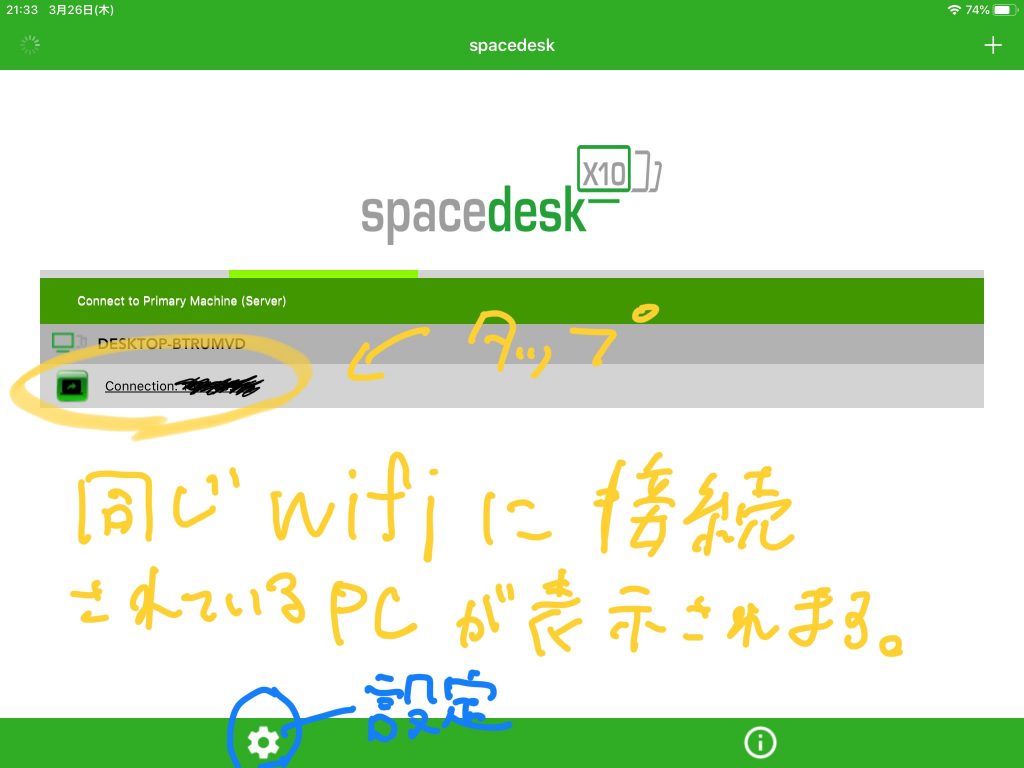
Windows PCとiPadを同じWi-Fiに接続した状態で、iPad側のspacedesk Viewerを開きます。
うまく認識されると、接続できるWindows PCが一覧に表示されます。表示されたPCをタップすると、iPad側にWindowsの画面が表示されます。
これで接続は完了です。
Windows側で画面設定を変更する
接続できたら、Windows側のディスプレイ設定を確認します。
Windowsの設定から、
設定→ システム→ ディスプレイを開きます。
ここで、iPad側の画面が追加ディスプレイとして認識されているはずです。
おすすめは、表示方法を**「表示画面を拡張する」**にすることです。
ミラーリングにすると、PCとiPadに同じ画面が表示されます。 サブモニターとして使いたい場合は、拡張表示にした方が便利です。
iPad側のおすすめ設定
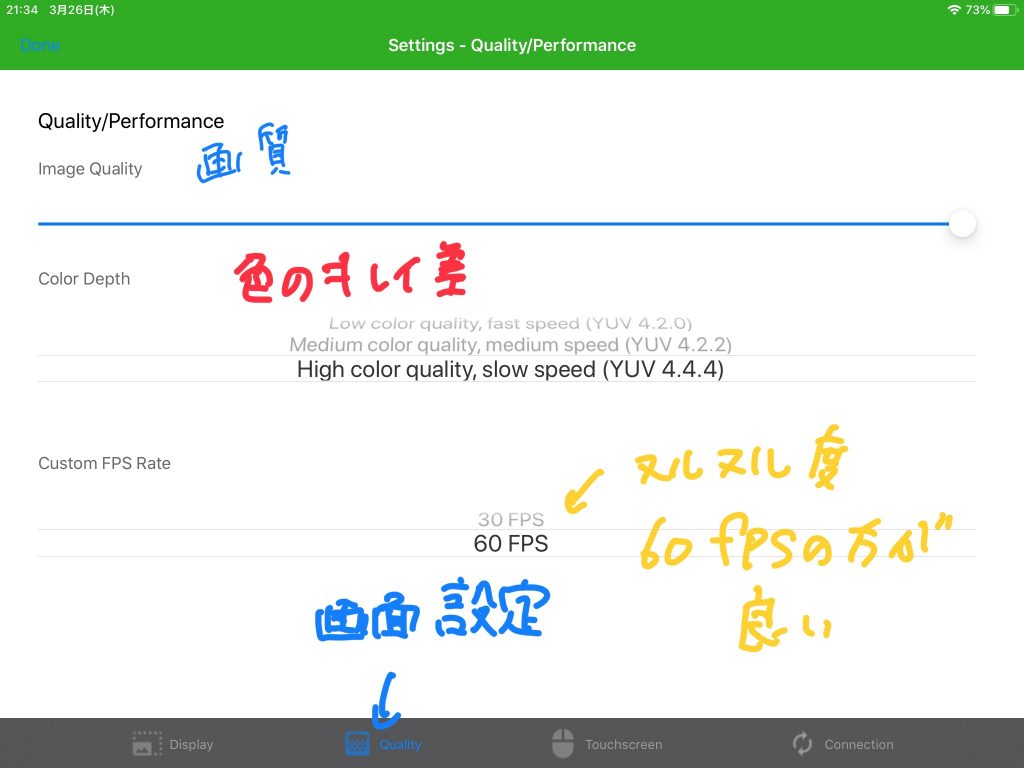
iPad側のspacedeskアプリでは、画質や解像度、FPSなどを調整できます。
最初は標準設定のままでも問題ありませんが、動きが重い場合は次の設定を見直すと使いやすくなります。
解像度を下げる
iPadの解像度を高くしすぎると、画面はきれいになりますが、その分だけ通信量が増えて重くなります。
テキスト作業やブラウザ表示が中心なら、少し解像度を下げても十分使えます。
FPSを下げる
FPSは、画面のなめらかさに関係します。
動画やゲームのような用途では高いFPSが欲しくなりますが、ブラウザやメモを表示するだけなら、そこまで高いFPSは必要ありません。
動きがカクつく場合は、FPSを少し下げると安定しやすくなります。
画質を少し下げる
画質を上げるほど見た目はきれいになりますが、遅延やカクつきが出やすくなります。
文字が読める範囲で画質を少し下げると、操作感が軽くなることがあります。
spacedeskのメリット
実際に使って感じたメリットは、次の通りです。
無料で試せる
一番大きいメリットは、無料で試せることです。
サブモニターを買うと、安くても1万円以上はかかります。 それに対して、すでにiPadを持っているなら、spacedeskを入れるだけでサブモニター環境を試せます。
設定が簡単
PC側にDriverを入れて、iPad側にViewerを入れるだけなので、導入はかなり簡単です。
細かい設定をしなくても、同じWi-Fiに接続されていればすぐに使えることが多いです。
ワイヤレスで使える
Wi-Fi接続なら、ケーブルなしで使えます。
机の上にiPadを置くだけでサブモニターになるので、持ち運びや配置の自由度が高いです。
iPad以外の端末も使える
spacedeskはiPadだけでなく、Androidタブレットやスマホ、別のPCなどもViewerとして使えます。
古いタブレットや使っていない端末がある場合、それをサブ画面として再利用できるのはかなり便利です。
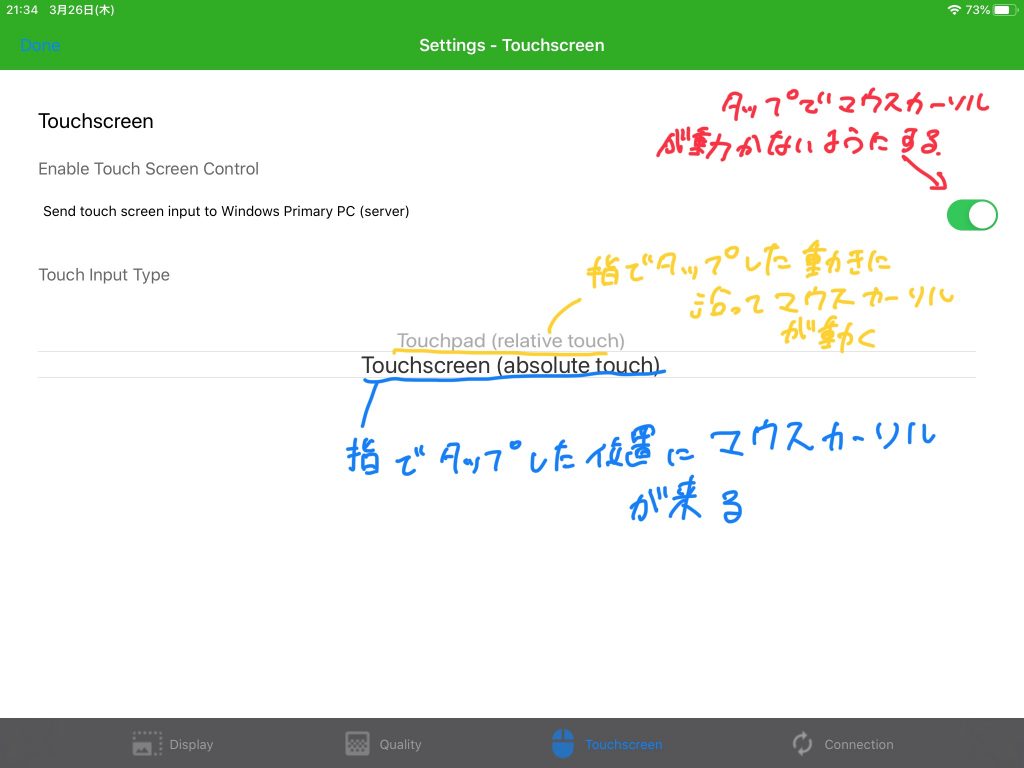
タッチ操作もできる
iPad側でタッチ操作もできます。
完全に普通のモニターと同じ感覚ではありませんが、簡単なクリックやスクロールなら使えます。資料確認やブラウザ操作くらいなら、意外と便利です。
spacedeskのデメリット
便利なアプリですが、もちろん弱点もあります。
遅延はある
Wi-Fiで画面を飛ばしているので、どうしても遅延はあります。
マウスカーソルの動きやウィンドウ操作に、少しだけ遅れを感じることがあります。
ブラウザ表示、メモ、資料確認なら問題ありません。 ただし、ゲームや細かい動画編集、速い操作が必要な作業には向いていません。
動画視聴は環境による
YouTubeなどの動画を表示すること自体はできます。
ただし、Wi-Fi環境によってはカクつきます。 快適に見られるかどうかは、PC性能、iPad性能、ネットワーク環境にかなり左右されます。
動画専用の画面として期待しすぎるより、作業用の補助画面として考えた方が満足しやすいです。
ネットワーク環境に左右される
spacedeskは、PCとiPadの接続環境がかなり重要です。
同じWi-Fiに接続していても、ルーターの設定やVPN、ファイアウォールの影響で、PCが見つからないことがあります。
うまく接続できない場合は、次の項目を確認するとよいです。
- PCとiPadが同じネットワークにいるか
- VPNを切ってみる
- Windowsのネットワーク設定をプライベートにする
- ファイアウォールでspacedeskが許可されているか確認する
- ルーターのネットワーク分離機能が有効になっていないか確認する
うまく接続できないときの確認ポイント
iPad側にWindows PCが表示されない場合は、まず次の順番で確認します。
1. 同じWi-Fiに接続されているか
PCとiPadが別々のネットワークに接続されていると、認識されません。
たとえば、PCは有線LAN、iPadは別のゲストWi-Fiに接続している場合、見つからないことがあります。
2. spacedesk Driverが起動しているか
Windows PC側でspacedesk Driverが起動していないと、iPad側から見つけられません。
Driver Consoleを開いて、状態を確認します。
3. Windowsのネットワーク設定を確認する
Windowsのネットワークプロファイルが「パブリック」になっていると、端末同士の検出がうまくいかないことがあります。
自宅の安全なネットワークで使っている場合は、「プライベート」に変更すると解決することがあります。
4. VPNを切ってみる
VPNを使っていると、PCとiPadが同じネットワークにいても検出できないことがあります。
接続できないときは、一度VPNをオフにして試してみるとよいです。
5. USB接続やテザリングを試す
Wi-Fi接続が不安定な場合は、USB接続やテザリング経由での接続も検討できます。
特に遅延が気になる場合は、Wi-Fiより安定しやすい接続方法を試す価値があります。
どんな用途に向いているか
spacedeskは、次のような使い方に向いています。
- ブログ執筆中に参考サイトを表示する
- プログラミング中にドキュメントを表示する
- ZoomやTeamsのチャット欄を別画面に出す
- メモ帳やTodoリストを置いておく
- YouTubeや音楽プレイヤーをサブ画面に置く
- NotionやObsidianなどのメモを常時表示する
逆に、次のような用途にはあまり向いていません。
- FPSなどのゲーム
- 高精度な動画編集
- 色味が重要なデザイン確認
- 遅延が許されない作業
- 長時間のメインモニター利用
あくまで、メインモニターの代わりではなく、補助画面として使うのがちょうどいいです。
実際に使って感じたこと
使ってみる前は、「無料アプリだし、ちゃんと使えるのかな」と思っていました。
でも、実際に接続してみると、普通にサブモニターとして使えました。
特に、文章を書きながら参考サイトを見る用途ではかなり便利です。 タブを何度も切り替えなくてよくなるだけで、作業のストレスがかなり減ります。
もちろん、外部モニターと比べると遅延はあります。 画面サイズもiPadなので、広々と作業できるわけではありません。
それでも、無料でここまで使えるなら十分です。
まとめ
spacedeskは、iPadをWindows PCのサブモニターとして使える便利なアプリです。
良いところは次の通りです。
- 無料で試せる
- 導入が簡単
- iPadを再利用できる
- ワイヤレスで使える
- ブラウザやメモ表示には十分
- スマホやAndroidタブレットも活用できる
一方で、注意点もあります。
- Wi-Fi環境によっては遅延する
- ゲームや高負荷作業には向かない
- 接続できないときはネットワーク設定の確認が必要
- 商用利用の場合はライセンス条件を確認した方がよい
個人的には、「サブモニターを買う前に一度試してみるアプリ」としてかなりおすすめです。
iPadを持っていて、Windows PCの作業画面を少し広げたい人は、一度試してみる価値があります。